
lunes, 7 de octubre de 2019

jueves, 3 de octubre de 2019
Archivo ISO
ARCHIVO ISO
Es un tipo de archivo utilizado para
copiar datos. Los archivos ISO pueden contener archivos de películas,
videojuegos y programas informáticos completos. Muchos usuarios eligen este
tipo de archivo para el almacenamiento de datos, debido a sus numerosas
aplicaciones y la comodidad relativa que ofrece en cuanto a manejo de archivos.
Sistema
operativo Windows

Sistema operativo Ubuntu

Maquinas virtuales
1.-VMware
VMware
para Windows y Linux viene en dos sabores: VMware workstation player y VMware
workstation pro. VMware Workstation Player
es una solución gratuita dirigida a usuarios casuales que necesitan crear y
ejecutar máquinas virtuales, pero no necesitan soluciones avanzadas a nivel de
empresa. VMware Workstation Pro incluye todas las características de VMware
Workstation Player —fácil creación de máquinas virtuales, optimización de
hardware, impresión sin drivers— y añade la posibilidad de clonar máquinas,
crear varias imágenes o snapshots del sistema operativo, y opciones
para probar software y grabar los resultados dentro de la máquina virtual.
También hay dos versiones para Mac: VMware fusion, por 80 dólares,
y VMware fusion pro, , por 200 dólares.

2.-Parallels

Parallels es la aplicación más
vendida para ejecutar máquinas virtuales en Mac. Este software tiene enlace
directo, gracias a la optimización de chips Intel y AMD, al hardware del PC
host con enfoque selectivo: al saltar a la máquina virtual para trabajar, la
máquina host renuncia automáticamente a la potencia de procesamiento. Parallels
también tiene portapapeles sincronizado, carpetas compartidas y soporte para
impresoras y periféricos transparentes.
3.-VirtualBox

VirtualBox tiene unos cuantos fieles gracias a que no cuesta nada, es multiplataforma y tiene un gran número de características que hacen que ejecutar y mantener las máquinas virtuales sea pan comido. Las descripciones y los parámetros de las máquinas virtuales se almacenan en archivos de texto XML sin formato para facilitar la portabilidad y el intercambio de carpetas. Su función “Guest Additions”, disponible para Windows, Linux, Solaris y OS/, permite la instalación un software en la máquina virtual que otorga privilegios adicionales a la máquina host para tareas como compartir archivos, compartir unidades y periféricos, haciendo que VirtualBox sea más fácil de usar.
lunes, 30 de septiembre de 2019
Virtual Box
Pulsaremos en nueva y se nos
abrirá el asistente que nos guiara en la instalación. Ahora tendremos que dar
un nombre al sistema que vamos a instalar y el sistema operativo que es y
pulsamos en siguiente para continuar.
En la siguiente pantalla nos pedirá que asignemos la cantidad de memoria RAM que se asignara a la maquina virtual. En nuestro caso hemos dejado el tamaño predefinido.
Seguimos con el asistente y ahora
debemos crear el disco duro virtual (o utilizar uno ya existente).
Al pulsar en nuevo entraremos en
un asistente que nos guiara los pasos como en la imagen que se muestra a
continuación.

 Una vez rellenado el asistente ya
sólo quedará guardar los cambios para volver a la pantalla anterior con los
cambios hechos. Pulsamos en siguiente para continuar. Ya tendremos todo
preparado en la siguiente pantalla pulsaremos en terminar.
Una vez rellenado el asistente ya
sólo quedará guardar los cambios para volver a la pantalla anterior con los
cambios hechos. Pulsamos en siguiente para continuar. Ya tendremos todo
preparado en la siguiente pantalla pulsaremos en terminar.
Ya hemos creado nuestra maquina
virtual, esta será la pantalla que nos mostrara:
INSTALAR WINDOWS
7/8.1/10 EN NUESTRA MAQUINA VIRTUAL
Vamos a configurar nuestra unidad
DVD donde pondremos el DVD del Windows a instalar. Para ello abrimos el menú de
configuración de la máquina virtual y nos desplazamos hasta el menú que aparece
en la pantalla.
 En la pantalla que se nos abre
seleccionaremos la letra de la unidad donde hemos cargado el disco o buscaremos
una imagen ISO del mismo. Guardamos los cambios y la máquina virtual
estará lista. Ahora pulsamos en iniciar y seguiremos el asistente de
instalación del sistema operativo como si se tratase de un ordenador físico.
En la pantalla que se nos abre
seleccionaremos la letra de la unidad donde hemos cargado el disco o buscaremos
una imagen ISO del mismo. Guardamos los cambios y la máquina virtual
estará lista. Ahora pulsamos en iniciar y seguiremos el asistente de
instalación del sistema operativo como si se tratase de un ordenador físico.
jueves, 12 de septiembre de 2019

lunes, 9 de septiembre de 2019


viernes, 31 de mayo de 2019
Pasos para crear una aplicacion Android en Eclipse.
Pasos para crear una aplicacion Android en Eclipse.
En entradas anteriores hemos explicado cómo instalar Eclipse en Linux, es hora de ver cómo crear nuestra primera aplicación, el Hola Mundo de Android.
Lo primero que debemos hacer es crear un nuevo proyecto de Android, para eso le damos, en el menú superior, a File/New/Other… y en la ventana que nos saldrá seleccionamos Android Application Proyect:

En la siguiente ventana tendremos que meter los datos de nuestra aplicación:

Como se puede ver en la imagen, el primer campo indica el nombre que tendrá nuestra aplicación, el segundo, el nombre de nuestro proyecto, que no tiene por qué ser el mismo que el de la aplicación, y el último, el paquete en el que se encuentra. Un Paquete en Java es un contenedor de clases que permite agrupar las distintas partes de un programa cuya funcionalidad tienen elementos comunes. En C# lo llamaríamos name-space.
Build SDK se refiere a para qué versión de Android estamos creando la aplicación, no podrá utilizar clases o métodos de versiones superiores. Minimum Required SDK indica qué versión mínima debe tener el dispositivo para poder utilizar el programa.
Le daremos a Next y nos saldrá una ventana en la que podemos personalizar un icono para nuestra aplicación, una vez puesto a nuestro gusto le daremos de nuevo a Next.

En la siguiente ventana tenemos que elegir qué tipo de actividad vamos a utilizar para nuestra aplicación, para esta aplicación vamos a dejarlo como está por defecto y le daremos de nuevo a Next:


Al principio en nuestro proyecto pueden aparecer errores, esto es porque se están organizando internamente todas las librerías que necesita el proyecto, pero una vez que se haya construido por completo, estos errores desaparecerán automáticamente.
Bien, una vez creado el proyecto tendremos el código de nuestra aplicación en src/nombrepaquete/nombreactividad.java, y la vista la tendremos definida en un archivo xml, situado en res/layout/main.xml:

El código que se se inserta automáticamente en nuestra actividad:

La apariencia de nuestra aplicación:

Y el código xml que define esta apariencia:

jueves, 9 de mayo de 2019
Promedio
- Para ingresar a Eclipse:

- Al hacer clic al archivo aparece lo siguiente en la pantalla Ak:

- Dentro del programa nos aparecerá:


- Al haber creado un programa debemos de ponerle nombre:

- Para poder crear una aplicación:

- Para la configuración del icono que mostrara:

- Para crear la actividad:


- Para la creación del diseño:

- Para la creación de botones:

- Para la elaboración del boceto:


- Para calcular la Calificación final:

- Para insertar Información personal:

- Para visualizar los resultados finales:

Suma de dos numeros de Android
Empezamos de la siguiente manera:
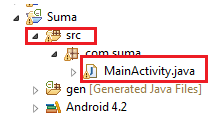
(La clase Main_Activity se ubica dentro de src -> com.suma -> Main_Activity.java). Y empezamos a codificar.
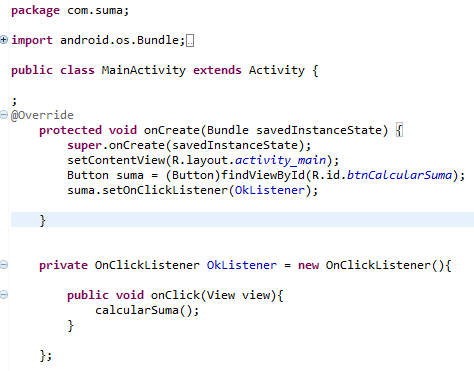
Lo que quiero lograr en esta parte del código es , que una vez que se presione el Botón de suma, llame a un método que se encargue de calcular la suma de numero1 y numero2.. y lo hice de la siguiente manera:
Ejemplo sencillo en Android – Suma de dos números
En este caso, utilizamos el método “findViewById” que se encarga de buscar dentro del archivo R*, el id btnCalcularSuma, y actuara de la siguiente forma: Una vez que el usuario presione el botón, la función onClick lleva un parámetro, de tipo View, que es el encargado de “avisar” que se ya se hizo click. Una vez que el usuario hizo click, llama a la función calcularSuma, de la siguiente manera:
*El Archivo R es un archivo generado automáticamente por Android. Nunca, pero NUNCA lo modifiques manualmente.
 Lo que hacemos es lo siguiente:
Buscamos los objetos de tipo EditText, y lo guardamos en numero1, y numero2. Como los valores obtenidos dentro del EditText son de tipo String, lo que hacemos es utilizar Integer.parseInt que nos convertirá a valores de tipo numérico para luego poder sumarlos.
Una vez que obtenemos ambos valores los sumamos y mediante el método setText, desplegamos el resultado en el tercer editText.
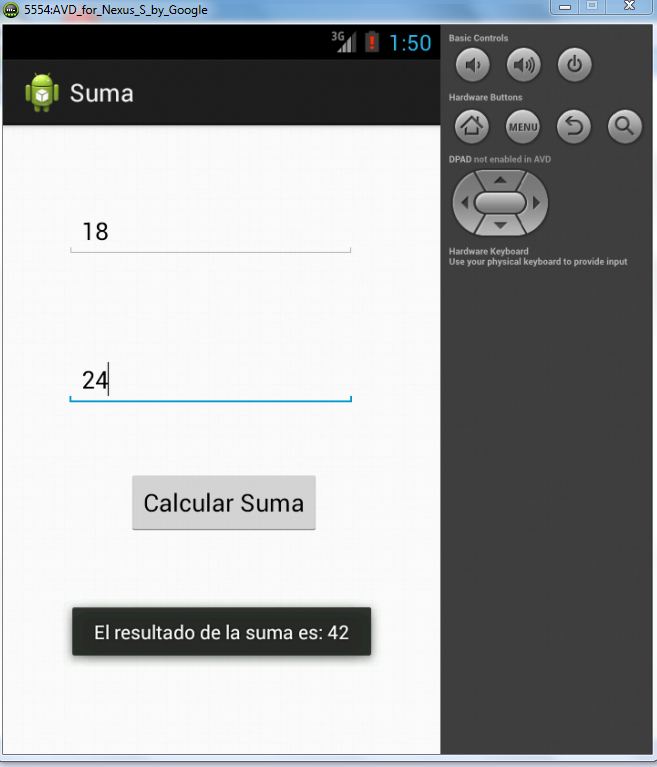
 En el emulador, nos quedara de la siguiente forma:
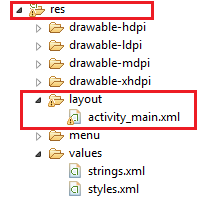
- Una vez creado el proyecto, ir al layout del mismo (se ubica en: res ->layout ->activity_main.xml) y ubicarse en un archivo xml.
- Estando ahí, debemos realizar la interfaz gráfica. Yo en este caso utilizare 2 EditText, los mismos servirán para introducir valores de los números que serán sumados, y el resultado sera desplegado mediante un mensaje, utilizando el Toast.makeText(context, mensaje, duracion).show();
También contaremos con un botón que se encargara de realizar el proceso de la suma. Debes editar el ID de cada objeto que utilizas, es simple, click derecho sobre el EditText y ahí elegís la opción: Edit ID. Lo mismo puedes hacer para cambiar el name del objeto. (Change name)
Entonces nos quedaría nuestro xml gráficamente más o menos así:
- Una vez que ya tenemos nuestro activity_main.xml completo, nos movemos a la clase Main_Activity.java, en donde se centrará todo nuestro código para poder generar la aplicación.


(La clase Main_Activity se ubica dentro de src -> com.suma -> Main_Activity.java). Y empezamos a codificar.
Lo que quiero lograr en esta parte del código es , que una vez que se presione el Botón de suma, llame a un método que se encargue de calcular la suma de numero1 y numero2.. y lo hice de la siguiente manera:
Ejemplo sencillo en Android – Suma de dos números
*El Archivo R es un archivo generado automáticamente por Android. Nunca, pero NUNCA lo modifiques manualmente.
Buscamos los objetos de tipo EditText, y lo guardamos en numero1, y numero2. Como los valores obtenidos dentro del EditText son de tipo String, lo que hacemos es utilizar Integer.parseInt que nos convertirá a valores de tipo numérico para luego poder sumarlos.
Una vez que obtenemos ambos valores los sumamos y mediante el método setText, desplegamos el resultado en el tercer editText.

Suscribirse a:
Comentarios (Atom)