
jueves, 12 de septiembre de 2019

lunes, 9 de septiembre de 2019


viernes, 31 de mayo de 2019
Pasos para crear una aplicacion Android en Eclipse.
Pasos para crear una aplicacion Android en Eclipse.
En entradas anteriores hemos explicado cómo instalar Eclipse en Linux, es hora de ver cómo crear nuestra primera aplicación, el Hola Mundo de Android.
Lo primero que debemos hacer es crear un nuevo proyecto de Android, para eso le damos, en el menú superior, a File/New/Other… y en la ventana que nos saldrá seleccionamos Android Application Proyect:

En la siguiente ventana tendremos que meter los datos de nuestra aplicación:

Como se puede ver en la imagen, el primer campo indica el nombre que tendrá nuestra aplicación, el segundo, el nombre de nuestro proyecto, que no tiene por qué ser el mismo que el de la aplicación, y el último, el paquete en el que se encuentra. Un Paquete en Java es un contenedor de clases que permite agrupar las distintas partes de un programa cuya funcionalidad tienen elementos comunes. En C# lo llamaríamos name-space.
Build SDK se refiere a para qué versión de Android estamos creando la aplicación, no podrá utilizar clases o métodos de versiones superiores. Minimum Required SDK indica qué versión mínima debe tener el dispositivo para poder utilizar el programa.
Le daremos a Next y nos saldrá una ventana en la que podemos personalizar un icono para nuestra aplicación, una vez puesto a nuestro gusto le daremos de nuevo a Next.

En la siguiente ventana tenemos que elegir qué tipo de actividad vamos a utilizar para nuestra aplicación, para esta aplicación vamos a dejarlo como está por defecto y le daremos de nuevo a Next:


Al principio en nuestro proyecto pueden aparecer errores, esto es porque se están organizando internamente todas las librerías que necesita el proyecto, pero una vez que se haya construido por completo, estos errores desaparecerán automáticamente.
Bien, una vez creado el proyecto tendremos el código de nuestra aplicación en src/nombrepaquete/nombreactividad.java, y la vista la tendremos definida en un archivo xml, situado en res/layout/main.xml:

El código que se se inserta automáticamente en nuestra actividad:

La apariencia de nuestra aplicación:

Y el código xml que define esta apariencia:

jueves, 9 de mayo de 2019
Promedio
- Para ingresar a Eclipse:

- Al hacer clic al archivo aparece lo siguiente en la pantalla Ak:

- Dentro del programa nos aparecerá:


- Al haber creado un programa debemos de ponerle nombre:

- Para poder crear una aplicación:

- Para la configuración del icono que mostrara:

- Para crear la actividad:


- Para la creación del diseño:

- Para la creación de botones:

- Para la elaboración del boceto:


- Para calcular la Calificación final:

- Para insertar Información personal:

- Para visualizar los resultados finales:

Suma de dos numeros de Android
Empezamos de la siguiente manera:
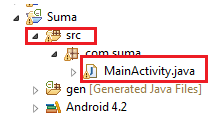
(La clase Main_Activity se ubica dentro de src -> com.suma -> Main_Activity.java). Y empezamos a codificar.
Lo que quiero lograr en esta parte del código es , que una vez que se presione el Botón de suma, llame a un método que se encargue de calcular la suma de numero1 y numero2.. y lo hice de la siguiente manera:
Ejemplo sencillo en Android – Suma de dos números
En este caso, utilizamos el método “findViewById” que se encarga de buscar dentro del archivo R*, el id btnCalcularSuma, y actuara de la siguiente forma: Una vez que el usuario presione el botón, la función onClick lleva un parámetro, de tipo View, que es el encargado de “avisar” que se ya se hizo click. Una vez que el usuario hizo click, llama a la función calcularSuma, de la siguiente manera:
*El Archivo R es un archivo generado automáticamente por Android. Nunca, pero NUNCA lo modifiques manualmente.
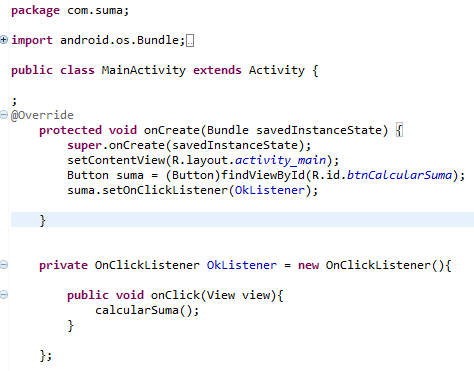 Lo que hacemos es lo siguiente:
Buscamos los objetos de tipo EditText, y lo guardamos en numero1, y numero2. Como los valores obtenidos dentro del EditText son de tipo String, lo que hacemos es utilizar Integer.parseInt que nos convertirá a valores de tipo numérico para luego poder sumarlos.
Una vez que obtenemos ambos valores los sumamos y mediante el método setText, desplegamos el resultado en el tercer editText.
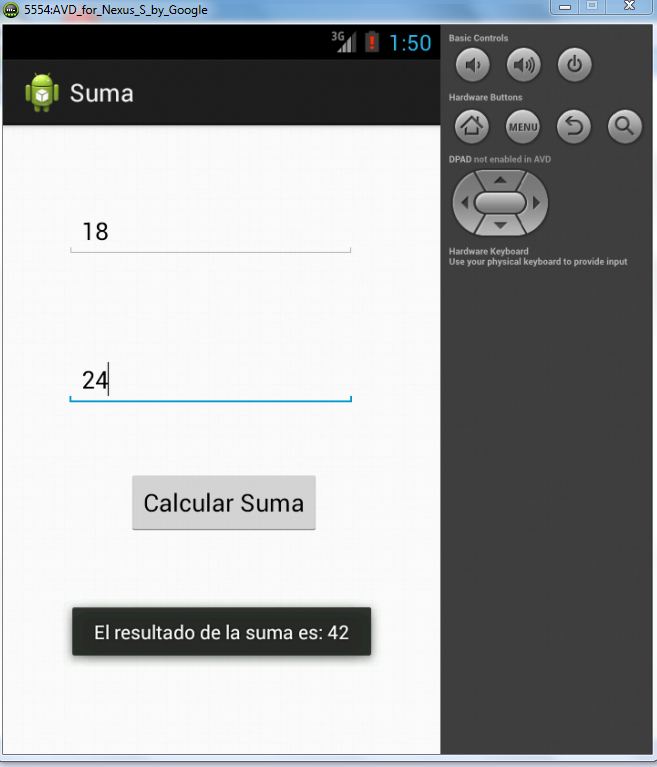
 En el emulador, nos quedara de la siguiente forma:
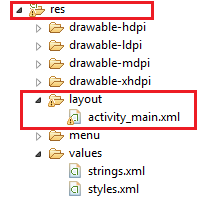
- Una vez creado el proyecto, ir al layout del mismo (se ubica en: res ->layout ->activity_main.xml) y ubicarse en un archivo xml.
- Estando ahí, debemos realizar la interfaz gráfica. Yo en este caso utilizare 2 EditText, los mismos servirán para introducir valores de los números que serán sumados, y el resultado sera desplegado mediante un mensaje, utilizando el Toast.makeText(context, mensaje, duracion).show();
También contaremos con un botón que se encargara de realizar el proceso de la suma. Debes editar el ID de cada objeto que utilizas, es simple, click derecho sobre el EditText y ahí elegís la opción: Edit ID. Lo mismo puedes hacer para cambiar el name del objeto. (Change name)
Entonces nos quedaría nuestro xml gráficamente más o menos así:
- Una vez que ya tenemos nuestro activity_main.xml completo, nos movemos a la clase Main_Activity.java, en donde se centrará todo nuestro código para poder generar la aplicación.

(La clase Main_Activity se ubica dentro de src -> com.suma -> Main_Activity.java). Y empezamos a codificar.
Lo que quiero lograr en esta parte del código es , que una vez que se presione el Botón de suma, llame a un método que se encargue de calcular la suma de numero1 y numero2.. y lo hice de la siguiente manera:
Ejemplo sencillo en Android – Suma de dos números
*El Archivo R es un archivo generado automáticamente por Android. Nunca, pero NUNCA lo modifiques manualmente.
Buscamos los objetos de tipo EditText, y lo guardamos en numero1, y numero2. Como los valores obtenidos dentro del EditText son de tipo String, lo que hacemos es utilizar Integer.parseInt que nos convertirá a valores de tipo numérico para luego poder sumarlos.
Una vez que obtenemos ambos valores los sumamos y mediante el método setText, desplegamos el resultado en el tercer editText.

jueves, 4 de abril de 2019
Maquinas virtuales en Android y como crear una maquina virtual
MAQUINAS VIRTUALES ANDROID EN ECLIPSE Y CREAR UNA MAQUINA VIRTUAL
Máquinas virtuales Android en Eclipse
Cómo crear máquinas virtuales para el entorno de desarrollo de Android, eclipse.
Las máquinas virtuales son programas que imitan a un móvil (su parte software), y al bundle de Android trae instalado un gestor de máquinas llamado (Android Virtual Devide Manager), y se puede encontrar en la barra superior de este entorno.
Para crear nuestra primera máquina virtual, simplemente le damos al botón “New…” y nos aparecen unas opciones que debemos completar varios campos.
AVD Name: El primero es el nombre con el que queremos denominar el emulador de Android.
Device: El siguiente campo a rellenar es para que escojamos el dispositivo que queramos.
Aquí elegimos la versión de Android que nos convenga, o que queramos instalar al dispositivo.
Target:
CPU/ABI: Aquí podremos elegir el tipo de procesador que usará la máquina virtual.

Crear una maquina virtual

Crear una maquina virtual
Eclipse es una herramienta de código abierto, con la cual puedes. Desarrollo de aplicaciones diferentes plataforma.Así que sin dilación, comencemos la instalación y configuración de la herramienta. Primero tenemos que descargar ADT BUNDLE, que es una versión de Eclipse que incluye todas las librerías y la última versión del sistema operativo Android como máquina virtual. La página web detecta automáticamente el sistema operativo de tu ordenador y te ofrece la descarga adecuada.
Una vez descargado el archivo lo descomprimes; esta tarea te puede llevar un poco de tiempo porque tiene que descomprimir bastantes archivos. Observarás que tienes dos carpetas una llamada “Eclipse” en la que se encuentran todas las librerías del programa con cual vamos a trabajar y la otra carpeta “sdk” en la cual tenemos todas las librerías de Android. Y por último vemos la última versión del sistema operativo Android
- Ahora tienes que ejecutar Eclipse. Pero si no se ejecuta tienes que volver a la página donde descargaste el “ADT Bundle” y descárgate “JDK 6”. Para acceder a esta herramienta de Oracle tienes que pinchar en “SYSTEM REQUIREMENTS” y luego pinchar en “JDK 6”.
- te diriges a la carpeta que descomprimiste, normalmente con el nombre “adt-bundle-windows-x86” y colocas las dos carpetas más el sistema operativo Android en una carpeta en el escritorio, llamada por ejemplo “android”. Esto es fundamental porque la aplicación se pone paranoica si escondes estos archivo dentro de otras carpetas, o nombras las mismas con nombres extensos o caracteres extraños.
- Ya tenemos listo Eclipse, pinchamos en el ejecutable. Recuerda que no hace falta descargarnos las librerías de Android como se hacía antiguamente, porque ya las tenemos todas en la carpeta SDK.
- Ya tenemos todo listo para crear una máquina virtual y empezar a desarrollar. Pinchas en “Android Virtual Device Manager”.
- Observamos que viene instalado la versión 4.2 de Android. Luego tú te puedes descargar cualquiera de las versiones anteriores, como por ejemplo la 2.3.3 que es una de las más usadas en el mercado.
- Haces clic en “New”.

Suscribirse a:
Entradas (Atom)